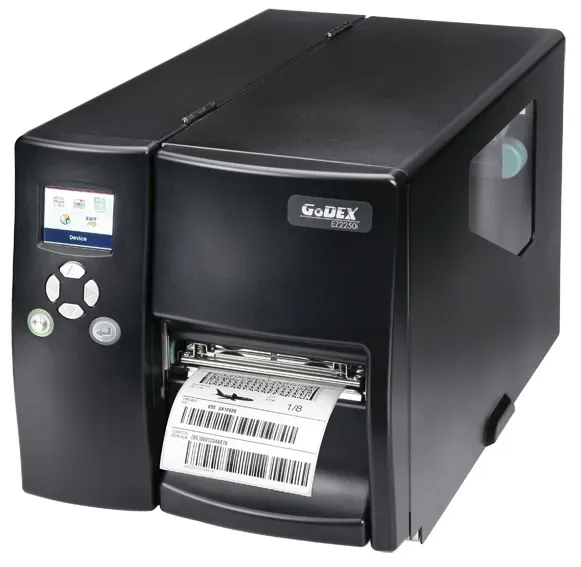
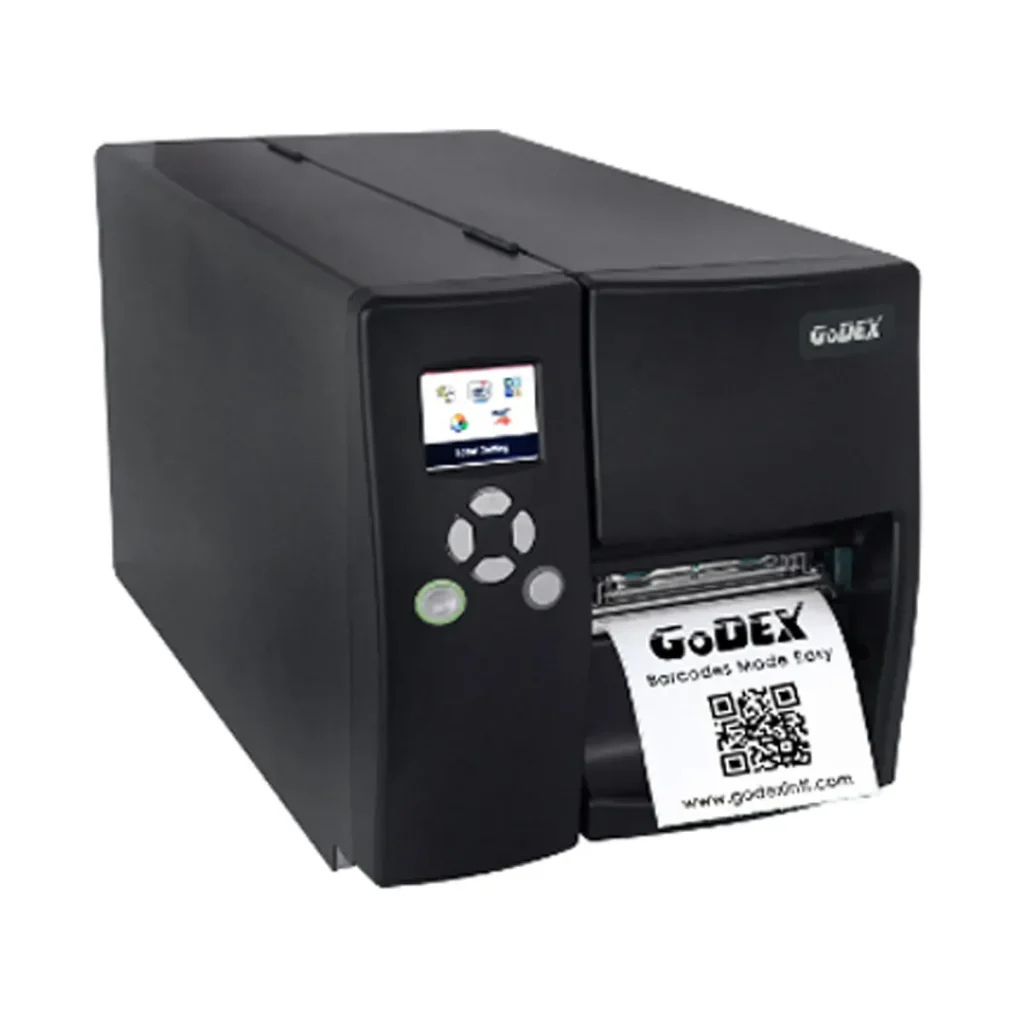
Godex Yazıcı, etiket baskısı için güvenilir çözümler sunan popüler bir markadır ve iş akışlarını hızlandırır. Godex Yazıcı sorunları karşılaşıldığında, kullanıcılar sürücüler, ayarlar ve uyumlu malzemeler üzerinde adım adım çözümler ararlar. Bu yazıda, sürücü kurulumu ve yazdırma ayarları gibi konular üzerinde net adımlar sunuyoruz. Ayrıca bu çözümler ve kablo bağlantıları gibi pratik ipuçlarıyla güvenilir baskı kalitesine ulaşmanıza yardımcı olur. Kullanıcı dostu rehberimiz, birden çok işletim sistemi için temel kurulum adımlarını kapsayacak şekilde tasarlandı ve hızlı çözümler sunar.
İkinci bölümde, etiket baskı çözümleri ve bağlı teknolojiler adına farklı terimler kullanarak konuyu geniş bir LSI odaklı çerçevede tanıtıyoruz. Barkod yazdırma, baskı profilleri, sensör kalibrasyonu ve etiket malzemesi uyumu gibi kavramlar, ana konuyla bağlantılı yan konular olarak ele alınır. Bu yaklaşım, kullanıcıların benzer aramalarda da karşılaşacağı terimlere yanıt veren bir içerik akışı sağlar. Süreç boyunca, adımlar ve çözümler, hedeflenen anahtar kelimelerin akışkan bir şekilde ya da sinonimler üzerinden bağlandığı bir anlatım ile sunulur.
Godex Yazıcı Sürücüsü ve Kurulum: Godex yazıcı sürücüsü kurulumu adımları
Godex yazıcı sürücüsü kurulumu, doğru sürücünün resmi destek sitesinden indirilmesiyle başlar. Windows, macOS ve Linux için uyumlu sürücüyü seçtikten sonra kurulum sihirbazını takip edin ve işlemi tamamlayın; ardından cihazı yeniden başlatarak tanınabilirliği sağlayın. Bu adım, cihazın bilgisayara düzgün şekilde bağlanmasını ve sonraki yazdırma işlemlerinin sorunsuz ilerlemesini garanti eder.
Kurulum sonrası güvenlik ayarlarının da uygun şekilde yapılandırılması gerekir. Özellikle kurulum sırasında güvenlik izinlerini onaylamak veya engelleri kaldırmak, Godex yazıcı sürücüsü kurulumu sırasında oluşabilecek sorunları azaltır. Ayrıca Godex yazdırma ayarları doğru şekilde ayarlanarak hedef etiket boyutlarına uyum sağlanır.
Bağlantı Sorunları ve Çözümleri: Godex Yazıcı iletişimini güvence altına alın
USB kablo ve portlarla ilgili sorunlar, sık karşılaşılan Godex Yazıcı sorunları arasındadır. Kabloyu güvenli bir şekilde takın, farklı bir USB portu deneyin ve gerekirse farklı bir USB kablosu kullanın; bu basit adımlar iletişim hatalarını büyük ölçüde azaltabilir. Yazdırma esnasında bağlantı kopmaları veya iletişim kesintileri azaltsa da temel sorunlar devam edebilir.
Ağ üzerinden çalışan modellerde IP ataması ve yazdırma kuyruğu önemli rol oynar. IP adresinin doğru dağıtıldığından, DHCP üzerinden gelen adresin değiştirilmediğinden veya sabit IP kullanılıyorsa port ayarlarının uygun olduğundan emin olun. Ayrıca kuyruğu temizlemek ve bekleyen işleri kaldırmak, Godex Yazıcı sorunlarıyla karşılaşmamak için etkili bir adımdır ve yazdırma ayarlarıyla uyumluluk sağlar.
Etiket ve Kâğıt Uyumluluğu: Doğru materyaller ile hatasız baskı
Etiket ve kâğıt uyumluluğu baskı kalitesini doğrudan etkileyen kritik faktörlerdendir. Godex etiketi yazdırma işlemlerinde doğru boyut ve yoğunluk seçimi, sensör konumunun düzgün ayarlanmasıyla birlikte baskı performansını artırır. Uygun etiket boyutu seçmek, sık karşılaşılan sorunların çoğunu bertaraf eder ve hatalı kesim veya kaydırma riskini azaltır.
Etiket yüzeyinin yapışma ve temizliği de baskı kalitesini etkiler. Godex Yazıcı sürücüsü kurulumu tamamlandıktan sonra etiket boyutunu ve baskı profillerini doğru girmek; sensör konumunu doğru ayarlamak gereklidir. Doğru konfigürasyon, hatalı çıktıların önüne geçer ve etiket yazdırma işleminin sorunsuz gerçekleşmesini sağlar.
Baskı Kalitesi Sorunları ve Düzeltici Adımlar: Net çıktı için adımlar
Baskı kalitesi sorunları, çizgiler, kopukluklar ve akma gibi belirtilerle kendini gösterebilir ve genelde temiz olmayan kafalar, kirli mürekkep veya sensör arızalarından kaynaklanır. Bu problemleri gidermek için başlık temizliği döngüsünü çalıştırmak, baskı yoğunluğunu uygun bir seviyeye ayarlamak ve ortam koşullarını (sıcaklık ve nem) kontrol etmek etkili çözümler sunar. Godex Yazıcı sorunları bağlamında temiz yüzeyler ve temizleme işlemleri sıkça karşılaşılan problemleri azaltır.
Kalibrasyon, sensör kalibrasyonu ve periyodik bakım adımlarını içerir. Etiket sensörü ve kesim hattı sensörü için kalibrasyon yapmak, hatalı kesim veya etikette kayma gibi sorunları minimize eder. Ayrıca sıcaklık ve nemin baskı kalitesine etkisini göz önünde bulundurarak uygun ortamı korumak, uzun vadeli performansı artırır.
Sık Görülen Hatalar ve Çözümleri: Problemlerden dersler
Hatalı sürücü veya uyumsuz yazılım, Godex Yazıcı sorunları arasında sık karşılaşılan bir nedendir. Üreticinin resmi web sitesinden en güncel sürücüyü indirin, önce mevcut sürücüyü kaldırıp temiz bir kurulum yapın. Bu adım, sürücü ile yazıcı arasındaki uyumu sağlamak için kritiktir.
Yanlış etiket boyutu veya sensör konumu baskıların kırpık ya da yanlış konumda çıkmasına neden olabilir. Etiket boyutunu doğru girin ve sensör konumunu kalibrasyon ile ayarlayın; bu adımlar, Godex etiketi yazdırma işleminde doğru sonuçlar elde etmeyi sağlar. Ayrıca USB veya ağ bağlantılarında kesinti yaşanması durumunda yazdırma işlemlerini yeniden başlatmak ve bağlantı ayarlarını kontrol etmek önemlidir.
En İyi Uygulamalar ve Bakım Önerileri: Uzun ömürlü performans için ipuçları
Periyodik bakım, baskı kafasının temizliği, sensör kalibrasyonu ve yüzey temizliği gibi çalışmaları içerir. Düzenli bakım, Godex yazıcı çözümleri kapsamında performansı artırır ve sık karşılaşılan sorunları azaltır. Etiket ve kâğıt malzemelerin saklama koşulları da kaliteyi etkilediğinden uygun depolama önemlidir.
Sürücü ve yazılım güncellemelerini takip etmek, yeni hataları gidermek ve performansı artırmak için önemlidir. Doğru kalibrasyonlar ile güvenilir baskılar elde edilir; ayrıca güvenli saklama koşulları nemli ortamlardan, güneş ışığından ve aşırı sıcaklıktan korur. Böylece uzun ömürlü kullanım ve güvenilir sonuçlar elde edilir.
Sıkça Sorulan Sorular
Godex yazıcı sürücüsü kurulumu nasıl yapılır ve hangi adımlar izlenmelidir?
Godex yazıcı sürücüsü kurulumu için ilk adım resmi Godex destek sitesinden doğru sürücüyü indirmektir. Windows, macOS ve Linux için kurulum adımları farklı olsa da temel mantık aynıdır: kurulum sihirbazını takip edin, USB veya ağ bağlantısını seçin ve kurulumu tamamlayıp yazıcıyı yeniden başlatın. Kurulum sırasında güvenlik ayarlarının uygun şekilde yapılandırılması gerekir; kurulumu tamamlandıktan sonra Godex Yazıcı listede görünmelidir ve yazdırma ayarlarının doğru yapılabilmesi için bu adım önemlidir.
Godex Yazıcı sorunları ile karşılaşıldığında hangi çözümler uygulanabilir ve Godex yazıcı çözümleri nelerdir?
En hızlı çözüm için mevcut sürücünün güncel olduğundan emin edin ve yazıcıyı yeniden başlatın; kablo veya ağ bağlantısını kontrol edin; yazdırma kuyruğunu temizleyin; doğru yazdırma profili ve ayarlarını seçin; sensör kalibrasyonunu yapın; gerekiyorsa farklı bir bilgisayarda test edin. Gerekirse üreticinin sağladığı Godex yazıcı çözümleri sayfasını ziyaret ederek ek adımlar ve destek alın.
Godex etiketi yazdırma işlemi sırasında hangi sorunlar oluşur ve nasıl çözülür?
Etiket yazdırma sırasında sıklıkla karşılaşılan sorunlar doğru etiket boyutu/yol konumu ve sensör kalibrasyonuyla ilgilidir. Doğru etiket boyutunu girin, sensör konumunu kalibrasyonla ayarlayın ve sensörlerin doğru çalıştığından emin olun. Etiket materyalinin yüzey özelliklerini (yapışma, kayganlık, toz) kontrol edin ve Godex etiketi yazdırma için uygun baskı profillerini kullanın. Bu adımlar hatalı kesimler veya etiket kayması sorunlarını azaltır.
Godex yazdırma ayarları ile doğru çıktı almak için hangi adımlar izlenmelidir?
Godex yazdırma ayarları bölümünde etiket genişliği, kalıp yapısı ve aralık değerlerini doğru girin; baskı yoğunluğunu ayarlayın ve gerekiyorsa yazdırma yönü ile sensör tipini seçin. Önizleme ve test baskı yaparak ayarların yazdırma profiliyle uyumlu olduğundan emin olun; ayrıca sensör konumunu ve baskı hızını gerektiği gibi ayarlayın. Bu adımlar ile çıktı kalitesi stabilize edilir.
Godex yazıcı sürücüsü kurulumu sonrası sık karşılaşılan hatalar nelerdir ve nasıl giderilir?
Sık karşılaşılan hatalar arasında sürücü uyumsuzluğu veya eski sürücüler bulunur. En güncel sürücüyü üreticinin web sitesinden indirip mevcut sürücüyü kaldırıp temiz bir kurulum yapın. Ayrıca USB veya ağ bağlantısını kontrol edin, yazıcıyı yeniden başlatın ve gerektiğinde farklı bir bilgisayar veya bağlantı deneyin. Sorun devam ederse üretici teknik desteği ile iletişime geçin; bu, özel modellerde görülen sorunların çözümünü hızlandırır.
| Konu | Ana Noktalar |
|---|---|
| 1) Sürücü Kurulumu ve Desteklenen İşletim Sistemleri (Windows, macOS, Linux) | Doğru sürücüyü üreticinin sitesinden indirin, kurulum sihirbazını takip edin ve cihazı yeniden başlatın. Windows/macOS/Linux için adımlar farklılık gösterebilir; güvenlik ayarlarını doğru yapılandırın. |
| 2) Bağlantı Sorunları ve Çözümleri | USB kablo/port kontrolü, ağ ayarları (IP, DHCP/sabit IP), yazdırma kuyruğunun temizlenmesi ve kalibrasyon; doğru yazdırma profili seçimi. |
| 3) Etiket ve Kâğıt Uyumluluğu | Doğru etiket boyutu ve yoğunluk desteği, sensör konumu ve yüzey özellikleri; sensörlerin doğru konumlandırılması ve etiket/içerik uyumunun sağlanması. |
| 4) Baskı Kalitesi Sorunları ve Düzeltici Adımlar | Kafa temizliği, yazdırma yoğunluğu ayarları, ortam koşulları (nem/ısı), sensör kalibrasyonu ve düzenli bakım. |
| 5) Sık Görülen Hatalar ve Çözümleri | Yanlış sürücü/uyumsuz yazılım, yanlış etiket boyutu veya sensör konumu, bağlantı kesilmeleri, baskı hatları. |
| 6) En İyi Uygulamalar ve Bakım Önerileri | Periyodik bakım, uygun malzeme, sürücü/yazılım güncellemeleri, doğru kalibrasyonlar ve güvenli saklama. |
Özet
Bu içerik, Godex Yazıcı ile ilgili sürücü kurulumu, bağlantı sorunları, etiket uyumluluğu, baskı kalitesi sorunları, sık karşılaşılan hatalar ve en iyi uygulamalar gibi temel konuları özetleyen bir tabloyu ve konulara dair kısa açıklamaları içermektedir. Tekrarlayan adımlar ve çözümler, kullanıcıların sorunlarını adım adım ele almalarına yardımcı olacak şekilde düzenlenmiştir.